
Warum der RIP Pixel druckt, die transparent schienen
In der Datei sahen die Pixel leer aus, trotzdem erscheinen sie im Druck. Wie der Alphakanal wirklich funktioniert und warum das Schachbrettmuster täuscht.
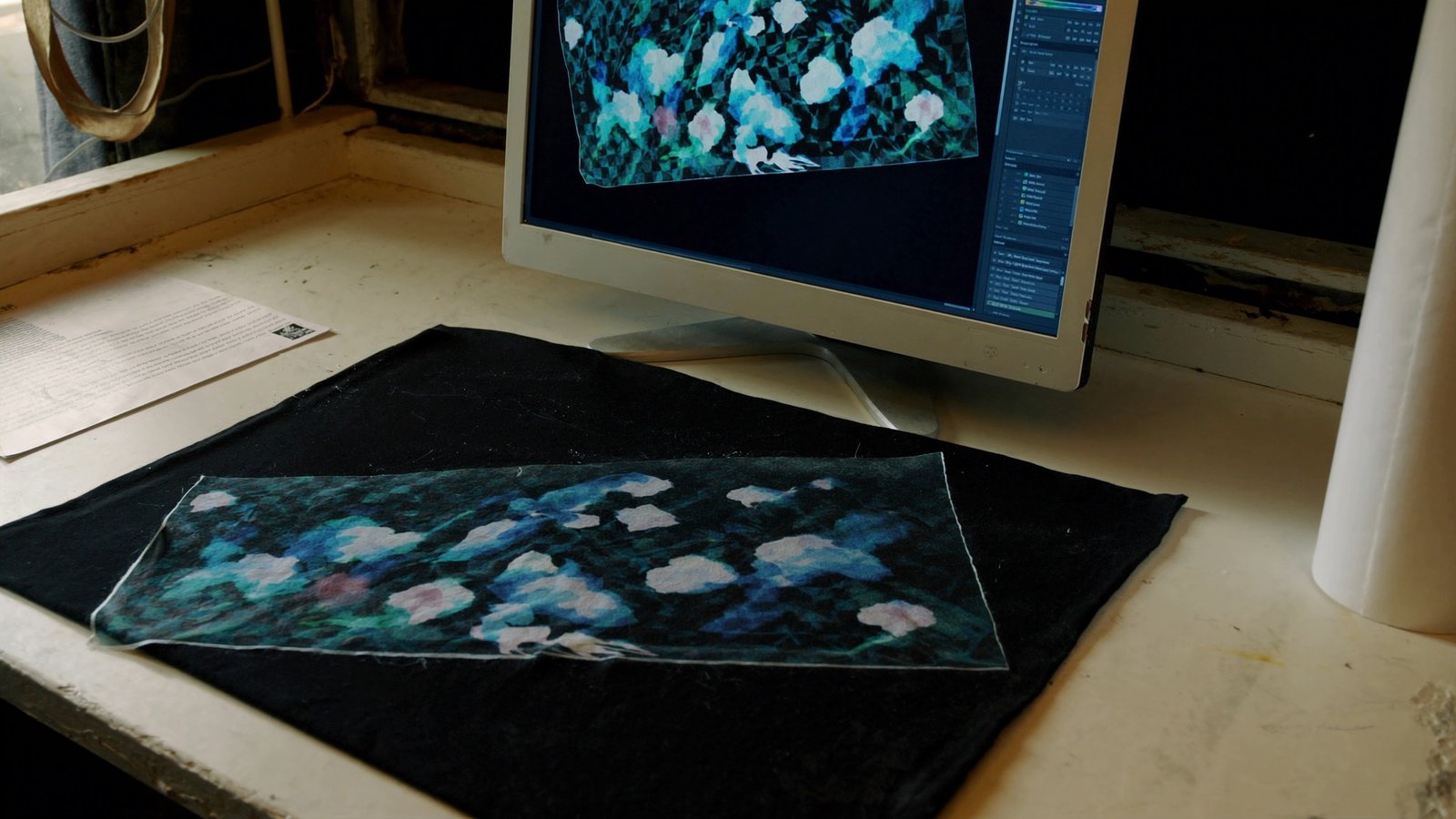
Du öffnest das PNG, zoomst an die Kanten, alles sieht saubergeschnitten aus: Wo das Motiv endet, zeigt der Editor das graue Schachbrettmuster für "hier ist nichts". Dann geht die Datei in den Druck, und genau an diesen Rändern erscheint ein Schleier, ein feiner Farbfilm, der eigentlich nicht da sein sollte. Die Datei hat sich nicht verändert. Verändert hat sich, wer sie liest.
Das ist kein Fehler im RIP und keine beschädigte Datei. Es ist eine Diskrepanz zwischen dem, was dein Grafikeditor als transparent anzeigt, und dem, was der Alphakanal des PNG tatsächlich enthält. Wer diesen Unterschied versteht, spart sich stundenlange Fehlersuche am falschen Ort.
- "Transparent" am Bildschirm bedeutet oft halbtransparent in der Datei, nicht zu 100 % transparent.
- Der Alphakanal speichert Zwischenwerte (1-254), die der Editor alle gleich darstellt, als Schachbrett.
- Jeder RIP hat seinen eigenen Schwellenwert, oft anders als erwartet.
- Der Wechsel zu JPG löst das Problem nicht, er versteckt es nur hinter einem flachen Hintergrund.
Das Schachbrett ist eine Annäherung, kein Wert
Grafikprogramme stellen Transparenz mit einem hell-dunkelgrauen Schachbrettmuster dar. Das ist praktisch, verflacht aber eine Information, die eigentlich stufenlos ist. Ein Pixel mit 2 % Deckkraft, einer mit 30 % und einer mit 90 % werden alle mit demselben, mehr oder weniger "verschleierten" Schachbrett angezeigt, und am Bildschirm, besonders bei niedrigem Zoom, ist der Unterschied zwischen ihnen kaum zu erkennen.
Der Alphakanal eines PNG speichert dagegen für jeden einzelnen Pixel einen genauen Wert: 0 ist vollständig transparent, 255 vollständig opak, und alles dazwischen ist eine Zone, bei der die Drucksoftware entscheiden muss, wie sie damit umgeht. Genau dort beginnt das Problem, in diesem grauen Bereich, den der Bildschirm als "leer" zeigt, während die Datei das keineswegs so behandelt.
Woher diese Zwischenpixel kommen
- Antialiasing: jede gebogene oder diagonale Kante erzeugt Übergangspixel, damit sie am Bildschirm glatt wirkt.
- Weiche Schatten und Glows: sie laufen per Definition gegen null Deckkraft aus und durchlaufen dabei jeden Zwischenwert.
- Hintergrundentferner, manuell oder automatisch: sie lassen fast immer einen Saum halbtransparenter Pixel an Haaren, Fell oder ausgefransten Stoffkanten zurück.
- Skalieren eines bereits saubereren Bildes: das Resampling mittelt benachbarte Pixel und kann Zwischenwerte wieder einführen, die vorher nicht da waren.
Wie der RIP den Alphakanal wirklich liest
Ein DTF-RIP muss für jeden Pixel entscheiden, ob Farbe mit weißer Unterlegung darunter gedruckt wird oder die Fläche frei bleibt. Dafür legt er einen Schwellenwert auf den Alphawert: über einem bestimmten Prozentsatz gilt der Pixel als "drucken", darunter wird er ignoriert. Entscheidend ist, dass dieser Schwellenwert:
- von RIP zu RIP unterschiedlich ist, manchmal sogar zwischen Versionen derselben Software;
- oft unsichtbar und vom Bediener nicht einstellbar ist;
- in vielen Fällen kein harter Schnitt ist, sondern proportional druckt: ein Pixel mit 40 % Alpha erhält eine proportionale Menge Weiß, nicht null.
Das erklärt ein Symptom, das viele verwirrt: dieselbe Datei druckt auf einer Anlage saubergeschnitten und zeigt auf einer anderen einen hellen Schleier. Die Datei ist nicht "falsch", der Schwellenwert des RIP liest dieselben Zwischenwerte nur anders.
Warum JPG die Sache verschlimmert
Eine verbreitete Reaktion ist, PNG gegen JPG zu tauschen, in der Annahme, damit "das Transparenzproblem zu vermeiden". Tatsächlich hat JPG überhaupt keinen Alphakanal: jeder Pixel ist immer zu 100 % opak. Beim Export nach JPG wird jeder weiche oder halbtransparente Rand auf einen Hintergrund plattgedrückt, meist Weiß, und dieser Hintergrund wird fester Bestandteil des Bildes. Das Ergebnis ist kein Verschwinden des Schleiers, sondern ein sichtbares weißes Rechteck um das Motiv, oft auffälliger als das ursprüngliche Problem.
Für DTF bleibt nur ein PNG mit echtem Alphakanal zuverlässig, gespeichert ohne Zwischenschritte, die ihn komprimieren oder verändern könnten.
Wie du Alphawerte wirklich prüfst
Der Blick auf den Bildschirm reicht nicht, du musst die Zahlen lesen. Ein paar praktische Wege:
- Nutze die Pipette oder den Pixel-Inspektor deines Editors und prüfe entlang der Motivkanten den Deckkraftwert, nicht nur die Farbe.
- Lege vorübergehend einen Schwellenwert auf den Alphakanal (jeder Pixel unter einem bestimmten Prozentsatz wird 0, darüber 255) und beobachte, wie stark sich die Kontur verändert: eine große Veränderung bedeutet große Zwischenzonen in der Datei.
- Zeige nur den Alphakanal als Graustufenbild an: die grauen Flächen, weder schwarz noch weiß, sind genau die mehrdeutigen Pixel, die der RIP interpretieren muss.
Diese Prüfung ist zuverlässiger als der einfache visuelle Vergleich auf schwarzem Hintergrund aus dem Leitfaden zu weißen Rändern im DTF-Druck, weil sie auch Pixel erfasst, die zu blass oder zu wenig opak sind, um mit dem Auge auffallen, aber präsent genug, um gedruckt zu werden.
Checkliste, bevor die Datei in den Druck geht
- Alphakanal pixelgenau geprüft, nicht nur "mit dem Auge" am Schachbrett.
- Schwellenwert angewendet: jeder Pixel ist entweder vollständig transparent oder vollständig opak.
- Schatten, Glows und Verläufe in Raster umgewandelt, statt sie als abgestufte Deckkraft zu belassen.
- Datei als PNG mit echtem Alphakanal gespeichert, nie über ein zwischenzeitliches JPG geführt.
- Keine Skalierung mehr nach dem Bereinigen des Alphakanals.
Die Software entscheiden lassen
Jeden Zwischenpixel jedes Motivs manuell zu prüfen, ist selbst bei kleinen Mengen nicht praktikabel. Halftonix Pro analysiert den Alphakanal des Bildes und legt automatisch einen harten Schwellenwert an, der die halbtransparenten Pixel aus Antialiasing, Schatten und Hintergrundentfernern entfernt, bevor die Datei überhaupt beim RIP ankommt. Das Ergebnis ist ein binärer Alphakanal, ohne graue Zonen, die interpretiert werden müssten.
Wer von den Grundlagen starten möchte, findet im Leitfaden Datei für den DTF-Druck richtig vorbereiten auch Auflösung und allgemeine Dokumenteinstellungen; speziell für Verläufe erklärt die komplette Anleitung zur DTF-Rasterung, wie man sie in Punkte statt in Deckkraft verwandelt.
Häufige Fragen
Wenn der Pixel in meinem Editor transparent aussieht, warum druckt der RIP ihn trotzdem?
Weil "transparent" auf dem Schachbrett des Editors oft halbtransparent bedeutet, nicht zu 100 % transparent. Ein Pixel mit 5 % oder 40 % Alpha hat trotzdem eine Farbe darunter, und viele RIPs behandeln ihn als Fläche, die mit weißer Unterlegung bedeckt werden muss.
Was ist der Alphakanal und warum täuscht er?
Er gibt an, wie opak ein Pixel ist, von 0 (unsichtbar) bis 255 (voll deckend). Editoren zeigen alle Zwischenwerte mit demselben, mehr oder weniger verblassten Schachbrettmuster an, sodass ein Pixel mit 3 % Deckkraft genauso aussieht wie einer mit 40 %, für den RIP aber zwei völlig verschiedene Dinge sind.
Ist der Grenzwert für "wirklich transparent" immer derselbe?
Nein. Jeder RIP hat seinen eigenen Schwellenwert für den Alphakanal, oft nicht dokumentiert und vom Anwender nicht einstellbar. Deshalb kann dieselbe Datei auf einer Anlage saubere, auf einer anderen einen sichtbaren Schleier drucken.
Löst sich das Problem, wenn ich statt PNG ein JPG benutze?
Nein, es wird schlimmer: JPG hat gar keinen Alphakanal, jeder weiche Rand wird also auf einen Hintergrund (meist Weiß) plattgedrückt und wird Teil des Bildes. Für DTF braucht es immer ein PNG mit echtem Alphakanal, nie ein JPG mit nur optisch entferntem Hintergrund.
Lösen automatische Hintergrundentferner das Problem?
Sie verringern es, beseitigen es aber selten vollständig: fast immer bleibt ein Saum aus Pixeln mit mittlerer Deckkraft an den Kanten zurück, besonders bei Haaren, Fell oder unscharfen Rändern. Das sollte immer kontrolliert und bei Bedarf bereinigt werden, bevor die Datei in den Druck geht.


