
Rimuovere il nero da una grafica per una t-shirt nera
Il nero stampato su una maglietta nera diventa un grigio pesante con il bianco sotto. Ecco come eliminarlo, conservare le ombre e lasciar lavorare il tessuto.
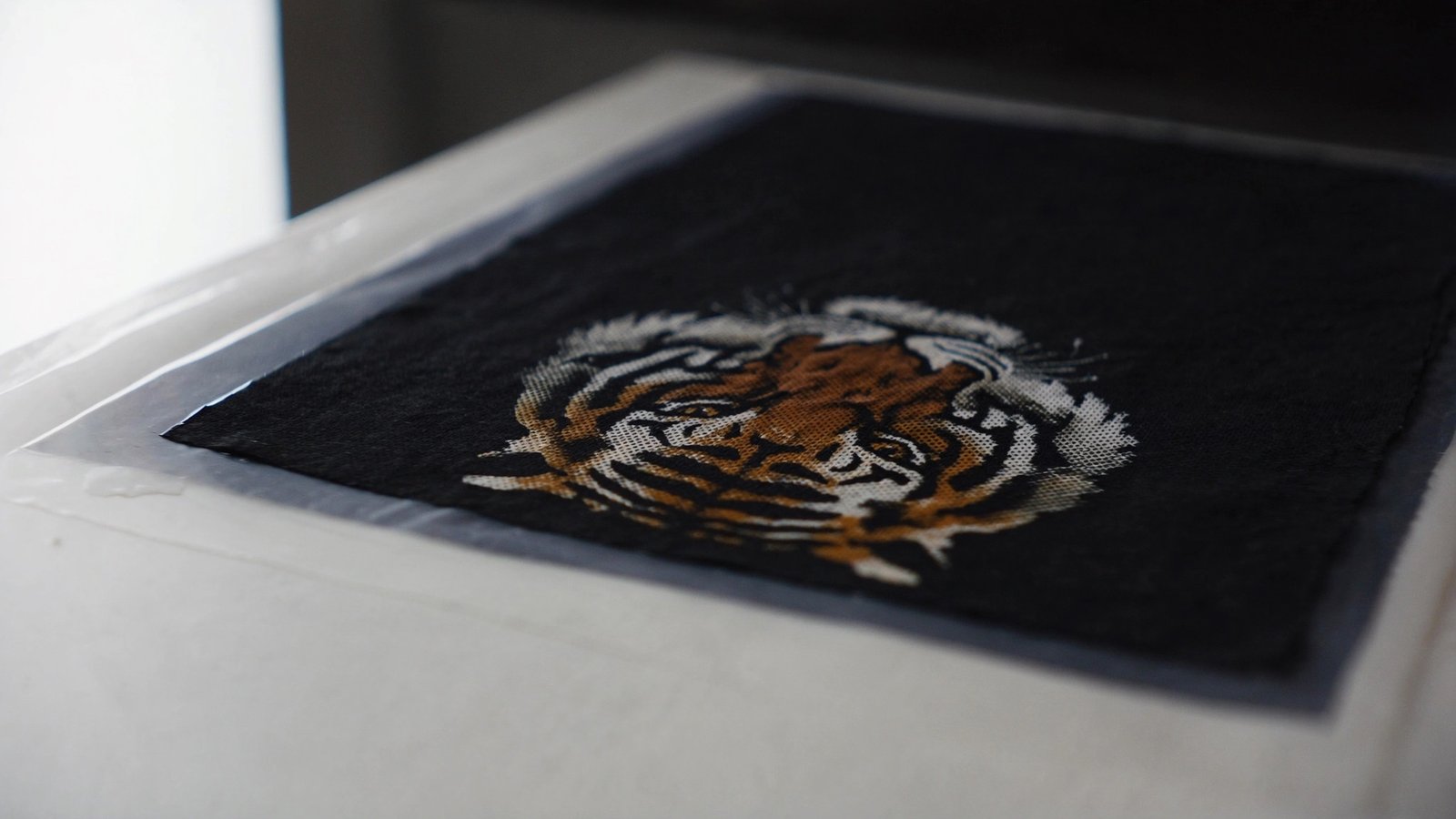
Una grafica con tanto nero sembra perfetta per una maglietta nera: stesso colore, nessun contrasto da gestire. In stampa DTF succede l'opposto. Il nero stampato diventa una macchia grigiastra, rigida al tatto, con un bordo che si vede da lontano. La soluzione è controintuitiva ma semplice: togliere il nero dalla grafica e lasciare che sia il tessuto a farlo.
In questa guida vediamo perché succede, come rimuovere il nero senza perdere ombre e profondità e quali errori evitare. I valori indicati sono un punto di partenza: ogni stampante, RIP e tessuto si comporta in modo diverso, quindi la verifica finale resta sempre un test di stampa.
- Nel DTF il nero stampato ha il bianco sotto: su una t-shirt nera diventa grigio e rigido.
- Rimuovere il nero significa trasformarlo in trasparenza, così si vede il tessuto vero.
- Le ombre vanno convertite in trasparenza graduale e poi in retino, non tagliate di netto.
- Controlla sempre il file su sfondo nero e conferma con un test di stampa.
Perché il nero stampato non funziona su un capo nero
Nel DTF la pellicola riceve prima gli inchiostri colorati e poi uno strato di bianco che fa da base. Quasi tutto ciò che nel file è colore, nero compreso, viene stampato con quel bianco dietro. Sul capo nero il risultato è un nero "costruito" con inchiostro e appoggiato su uno strato coprente: non avrà mai la stessa tonalità, la stessa opacità e la stessa trama del cotone tinto.
Le conseguenze si notano subito:
- Effetto toppa: la grafica si legge come un rettangolo o una sagoma appoggiata sulla maglietta, invece di sembrare parte del tessuto.
- Più materiale del necessario: grandi aree nere significano più inchiostro, più bianco e più adesivo. La stampa diventa pesante e meno traspirante, un tema che abbiamo approfondito parlando di stampe DTF rigide e plasticose.
- Bordi visibili: dove il nero stampato finisce, il passaggio al nero del tessuto è netto e spesso accompagnato da un filo chiaro.
Togliendo il nero, quelle aree restano pellicola vuota: in pressatura non si trasferisce nulla e al loro posto si vede il tessuto. La grafica risulta più leggera, più morbida e più integrata.
Cosa significa davvero "rimuovere il nero"
L'errore più comune è pensarla come una cancellazione: selezioni il nero con la bacchetta magica, premi canc, fatto. Funziona solo su grafiche piatte con il nero pieno e bordi netti. Su illustrazioni, foto o grafiche con ombre crea un problema nuovo: i grigi scuri che non sono stati selezionati restano stampati e disegnano un contorno duro dove prima c'era una sfumatura.
Rimuovere il nero bene significa trasformare la luminosità in opacità: più un pixel è scuro, più deve diventare trasparente. Il nero pieno sparisce del tutto, il grigio scuro diventa un colore leggero che lascia intravedere il tessuto, le luci restano piene. In questo modo il tessuto nero "riempie" le ombre al posto dell'inchiostro.
Resta però un passaggio: la trasparenza graduale non va bene da mandare al RIP così com'è. Molti RIP trattano i pixel semi-trasparenti in modo imprevedibile, spesso stampandoli con un velo di bianco. Per questo l'opacità graduale va poi convertita in retino, cioè in punti pieni di dimensione variabile, come spiegato nella guida completa alla retinatura DTF.
Il metodo passo per passo
1. Analizza la grafica
Prima di intervenire chiediti quale ruolo ha il nero. In alcune grafiche è sfondo (un riquadro, un cielo notturno), in altre è ombra che dà volume, in altre ancora è disegno: contorni, testi, dettagli. Sfondo e ombre di solito si possono togliere senza perdere nulla. I dettagli disegnati in nero vanno valutati uno per uno.
2. Converti il nero in trasparenza
In un editor come Photoshop o GIMP si può usare il canale di luminosità come maschera di livello, oppure strumenti come "Colore in alfa" impostati sul nero. Il risultato è un'immagine in cui le zone scure diventano progressivamente trasparenti. Regola la soglia guardando il file su uno sfondo nero pieno: deve sembrare la grafica finita sulla maglietta, senza aloni né zone spente.
3. Proteggi i dettagli che devono restare
Se un testo nero o un contorno deve leggersi, togliere il nero lo farà sparire. In quei casi valuta di schiarirlo leggermente, cambiarlo di colore o separarlo su un livello che non subisce la conversione. Gli occhi di un ritratto, ad esempio, spesso hanno bisogno di un minimo di contrasto per non sembrare vuoti.
4. Converti le sfumature in retino
Dopo la conversione la grafica è piena di pixel semi-trasparenti, proprio quelli che il RIP gestisce peggio. Trasformali in retino: punti pieni o vuoti, più piccoli dove l'ombra è profonda e più grandi verso le luci. Frequenza e forma del punto dipendono dalla risoluzione e dal tuo impianto; come regola indicativa, punti troppo piccoli rischiano di non trasferirsi bene, quindi verifica il risultato con un test.
5. Controlla bordi e canale alfa
Ingrandisci l'immagine su sfondo nero e cerca frange chiare o pixel isolati lungo i contorni. Sono la causa più frequente degli aloni bianchi nel DTF. Il canale alfa finale dovrebbe essere netto: ogni pixel o pieno o vuoto.
Quando non conviene togliere il nero
Non è una regola assoluta. Ci sono casi in cui il nero stampato ha senso anche su un capo nero:
- Effetti voluti: un riquadro nero lucido che contrasta con il cotone opaco può essere una scelta grafica.
- Elementi sovrapposti al colore: un contorno nero che separa due aree colorate all'interno della grafica serve a leggerla; toglierlo può impastare i colori vicini.
- Capi non neri: su un grigio antracite o un blu notte, eliminare il nero lascia vedere un colore diverso. Il risultato può essere bello o strano: va valutato caso per caso.
In questi casi spesso la soluzione migliore è un compromesso: togliere il nero dalle aree grandi e dalle ombre, mantenendolo solo dove serve davvero alla lettura.
Errori comuni da evitare
- Cancellare solo il nero puro: i neri "quasi neri" (molto comuni in foto e file JPG) restano e diventano macchie grigie.
- Lasciare la trasparenza graduale: senza conversione in retino, il RIP può stampare un velo di bianco su tutta l'area.
- Giudicare il file su sfondo bianco: a schermo sembra tutto pulito, ma è sul nero che si vedono aloni e frange.
- Dimenticare i testi: un claim in nero sparisce del tutto. Controlla che ogni scritta resti leggibile.
- Applicare la stessa soglia a tutte le grafiche: un'illustrazione a contrasto alto e una foto scura richiedono regolazioni diverse.
Checklist prima della stampa
- Ruolo del nero analizzato: sfondo, ombra o dettaglio.
- Nero e toni scuri convertiti in trasparenza graduale.
- Testi e dettagli importanti ancora leggibili.
- Sfumature convertite in retino, alfa netto.
- File controllato su sfondo nero pieno, senza aloni.
- Test di stampa su un ritaglio del capo reale.
Rimuovere il nero senza passaggi manuali
Ripetere maschere, soglie e retinatura a mano per ogni grafica richiede tempo ed esperienza. Halftonix Pro permette di rimuovere il nero dalla grafica, convertire le ombre in retino e ottenere un PNG trasparente con alfa netto, pronto per il RIP. Resta comunque buona pratica fare un test di stampa sul tuo impianto prima di una produzione importante.
Domande frequenti
Perché non posso semplicemente stampare il nero su una maglietta nera?
Perché nel DTF quasi tutto ciò che è colore riceve un fondo di inchiostro bianco. Il nero stampato sopra quel bianco non coincide mai con il nero del tessuto: risulta più grigio o più lucido e crea una zona rigida e visibile. Togliendolo, lì resta il tessuto vero.
Rimuovere il nero significa cancellarlo e basta?
No. Se cancelli solo i pixel neri pieni, le ombre e i grigi scuri restano come colore stampato e creano bordi netti. Il metodo corretto converte il nero e i toni scuri in trasparenza graduale, poi in retino, così il passaggio verso il tessuto è morbido.
Cosa succede se la maglietta è blu scuro o bordeaux e non nera?
Il principio è lo stesso, ma il colore da 'far lavorare' è quello del tessuto. Togliere il nero su un blu scuro può comunque funzionare, però le ombre appariranno bluastre: valuta il risultato con una prova a schermo e poi con un test di stampa.
Il nero va tolto anche dal testo e dai contorni?
Dipende. Contorni neri sottili attorno a un soggetto su capo nero spesso possono sparire senza danni, perché il tessuto fa da contorno. Testi neri pieni su capo nero, invece, diventerebbero invisibili: se devono leggersi, vanno ripensati in un altro colore.
Quale soglia di nero devo usare?
Non esiste un valore universale: dipende dalla grafica, dal tessuto e dal tuo impianto. Come punto di partenza si lavora sui toni molto scuri, poi si regola la soglia guardando il file su uno sfondo nero e confermando con un test di stampa.


